Найдите страницу продукта в MyHeritage
Это руководство объясняет порядок действий, но не запускает генерацию. На сайте MyHeritage LiveMemory™ доступен в разделе фотографий.
 Попробовать
От загрузки до готового клипа: понятный маршрут на сайте MyHeritage и подсказки, которые помогут не потерять результат.
Попробовать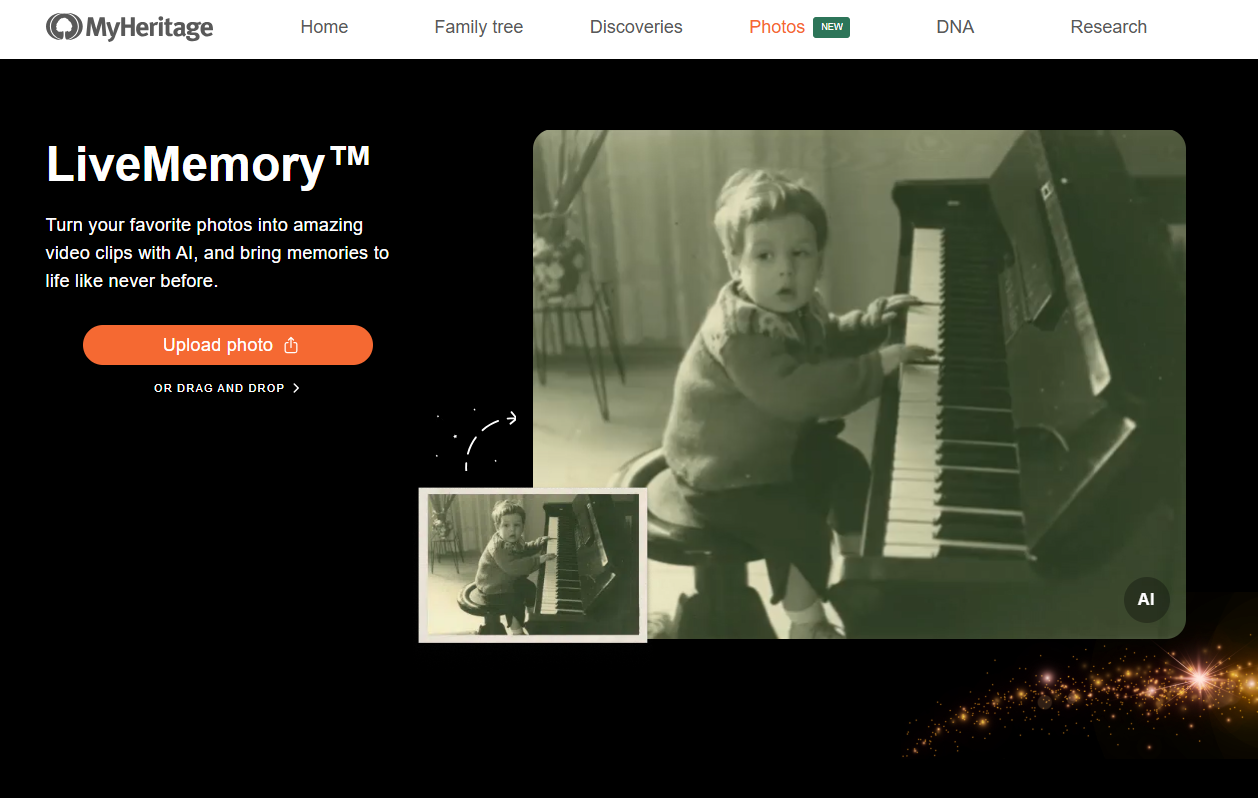
Выберите цифровой снимок, с которым собираетесь работать, и дайте ему понятное имя: например, «семейный-пикник-оригинал». Это помогает не перепутать исходник с копией после обработки.
Откройте файл перед загрузкой и убедитесь, что это нужная фотография, а не миниатюра из переписки. Отдельно сохраните оригинал. Для первого запуска достаточно одного кадра; большую подборку удобнее разбирать после знакомства с процессом.
Если сомневаетесь в исходнике, используйте чек-лист подготовки фото до запуска анимации.
Это руководство объясняет порядок действий, но не запускает генерацию. На сайте MyHeritage LiveMemory™ доступен в разделе фотографий.
На сайте используйте загрузку фотографии или перетаскивание. Проверьте показанный снимок, прежде чем продолжить.
Используйте тот аккаунт MyHeritage, в котором хотите хранить результат. На общем компьютере сначала убедитесь, что вошли в свой профиль.
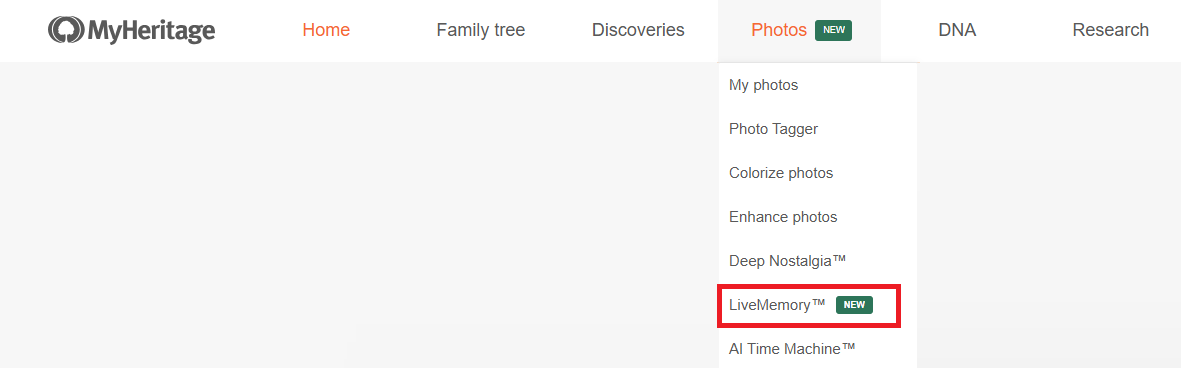
На изображении показан вход через меню фотографий. Ориентируйтесь на назначение пункта, а не на точное положение мыши или язык снимка экрана: интерфейс может отличаться от иллюстрации.
Если хотите доверить продолжение сцены модели, выберите соответствующий режим и продолжите. Это удобная отправная точка без заранее заданного жеста.
Если нужен определённый жест или игровой эффект, откройте выбор анимаций. Сначала посмотрите превью и оцените, подходит ли действие вашей фотографии.
Прочитайте условия обработки и подтверждайте их только после ознакомления. Не запускайте несколько вариантов подряд, пока не проверили действующие условия и доступные создания.
Выбор жеста разобран отдельно в руководстве по анимациям фото.
MyHeritage уведомляет о готовности по электронной почте. Открывайте результат под тем аккаунтом, в котором создавали ролик. Если ссылка ведёт к входу, это не означает, что клип пропал.
Используйте раздел фотографий в приложении MyHeritage и нужный исходный снимок. Если загрузка завершена, а файла не видно, проверьте список загрузок и приложение для работы с файлами, прежде чем создавать клип заново.
В этом примере движение заметно в позах и шагах пары. При проверке своего скачанного файла дождитесь окончания эпизода и повторите просмотр: важно, чтобы воспроизведение не останавливалось на первом кадре.
| Ситуация | Что проверить |
|---|---|
| Не удаётся выбрать файл | Открывается ли фотография на устройстве? Есть ли доступ к галерее? Не выбран ли вместо снимка ярлык или документ? |
| Не находится готовый клип | Правильный ли аккаунт открыт? Проверьте почту, включая папку нежелательных писем, и исходный снимок в галерее. |
| Обработка длится необычно долго | Не запускайте много одинаковых заданий. Проверьте уведомления и справку MyHeritage; при сохранении проблемы обратитесь в поддержку. |
| Загрузка отклонена | Ознакомьтесь с правилами безопасности. Не пытайтесь обходить проверку изменением кадра или повторными отправками запрещённого содержания. |
Источник сведений о продукте — MyHeritage: актуальная справка по использованию LiveMemory™. Рекомендации по выбору и оформлению — редакционные; результат ИИ не гарантирован.
Отделите проблему просмотра от создания. Откройте этот же результат в другом поддерживаемом браузере или приложении. Если скачанный файл работает, новое задание не решит проблему проигрывателя. Если не открывается ни страница, ни файл, сохраните текст ошибки для обращения в поддержку.
Сверяйте смысл шага: загрузка фотографии, выбор способа анимации, подтверждение и просмотр. Названия зависят от языка и версии интерфейса. Скриншот в инструкции — иллюстрация маршрута, а не гарантия неизменного экрана.
Откройте MyHeritage на другом устройстве и войдите в тот же аккаунт, под которым создавали клип. Не загружайте фотографию повторно только потому, что перешли с компьютера на телефон. Маршруты просмотра на сайте и в приложении описаны в справке.
Не считайте любую ссылку из своей галереи общедоступной. Перед отправкой проверьте, какой способ распространения предлагает страница результата и может ли получатель открыть его. Если нужен самостоятельный файл, используйте скачивание, а не адрес, доступный только после вашего входа.
По текущей справке MyHeritage, на сайте нужно открыть исходную фотографию, меню с тремя точками и выбрать нужный LiveMemory™ для удаления. В приложении откройте LiveMemory у исходного фото и значок корзины. Убедитесь, что выбрали именно результат, который хотите удалить; сверьте шаги со справкой.
Опишите, где возникла ошибка: на сайте или в приложении, после входа или при открытии ссылки. Добавьте время попытки и текст сообщения об ошибке. Не отправляйте пароль, коды входа или лишние семейные фотографии; на снимке экрана скройте личные данные.
На этой странице описана последовательность создания клипа. Если фотография ещё не выбрана, начните с рекомендаций по лицам, композиции и рабочей копии.